> ## Documentation Index
> Fetch the complete documentation index at: https://docs-staging-feat-docs-5613-b2b-connect.mintlify.site/llms.txt
> Use this file to discover all available pages before exploring further.

# ユースケース：Formsを使用してプログレッシブプロファイルフォームを構成する

> Forms for Actionsを使用してプログレッシブプロファイルフォームを構成する方法を説明します。

<Card title="始める前に">
  1. 以下のスコープを有効にして、[マシンツーマシンアプリケーション](https://auth0.com/docs/get-started/auth0-overview/create-applications/machine-to-machine-apps)を作成します。

  * `read:users`
  * `update:users`
  * `create:users`
  * `read:users_app_metadata`
  * `update:users_app_metadata`
  * `create:users_app_metadata`

  2. マシンツーマシンアプリケーションの資格情報を使って[Vault接続](/docs/ja-jp/customize/forms/vault)を追加します。
</Card>

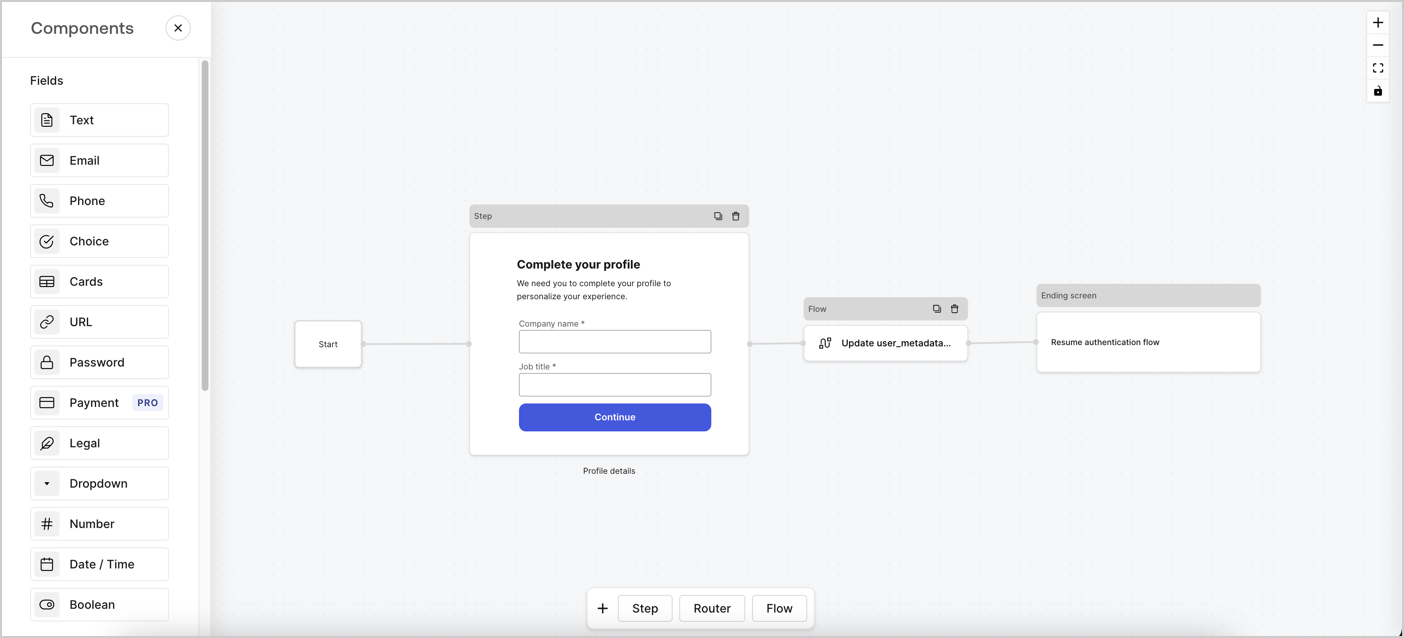
Forms for Actionsを使用すると、プログレッシブプロファイリングフローを作成して、会社名や役職などの不足している情報を収集し、それらを`user_metadata`属性として保管するようユーザーに求めるタイミングを決定できます。
<Frame>
  <img src="https://mintcdn.com/docs-staging-feat-docs-5613-b2b-connect/KqmZr1qCJKzLMRVG/docs/images/ja-jp/cdy7uua7fh8z/xUx9YmnHvnAqL19JvNtNP/60dae88f893d4ebe8e3523421e960596/Progressive-profle-overview.png?fit=max&auto=format&n=KqmZr1qCJKzLMRVG&q=85&s=965c074fb1e009950f703eea285f27d8" alt="Dashboard > Actions > Forms > Form" data-og-width="1404" width="1404" data-og-height="638" height="638" data-path="docs/images/ja-jp/cdy7uua7fh8z/xUx9YmnHvnAqL19JvNtNP/60dae88f893d4ebe8e3523421e960596/Progressive-profle-overview.png" data-optimize="true" data-opv="3" srcset="https://mintcdn.com/docs-staging-feat-docs-5613-b2b-connect/KqmZr1qCJKzLMRVG/docs/images/ja-jp/cdy7uua7fh8z/xUx9YmnHvnAqL19JvNtNP/60dae88f893d4ebe8e3523421e960596/Progressive-profle-overview.png?w=280&fit=max&auto=format&n=KqmZr1qCJKzLMRVG&q=85&s=a9f2a67dc1a526e7201a8fa9b2d07052 280w, https://mintcdn.com/docs-staging-feat-docs-5613-b2b-connect/KqmZr1qCJKzLMRVG/docs/images/ja-jp/cdy7uua7fh8z/xUx9YmnHvnAqL19JvNtNP/60dae88f893d4ebe8e3523421e960596/Progressive-profle-overview.png?w=560&fit=max&auto=format&n=KqmZr1qCJKzLMRVG&q=85&s=e75cf613e54f0b71327adb8ed73cab79 560w, https://mintcdn.com/docs-staging-feat-docs-5613-b2b-connect/KqmZr1qCJKzLMRVG/docs/images/ja-jp/cdy7uua7fh8z/xUx9YmnHvnAqL19JvNtNP/60dae88f893d4ebe8e3523421e960596/Progressive-profle-overview.png?w=840&fit=max&auto=format&n=KqmZr1qCJKzLMRVG&q=85&s=e3c228a3f065139d5c096b18d8bc86c6 840w, https://mintcdn.com/docs-staging-feat-docs-5613-b2b-connect/KqmZr1qCJKzLMRVG/docs/images/ja-jp/cdy7uua7fh8z/xUx9YmnHvnAqL19JvNtNP/60dae88f893d4ebe8e3523421e960596/Progressive-profle-overview.png?w=1100&fit=max&auto=format&n=KqmZr1qCJKzLMRVG&q=85&s=2859a43abb2fa8716da66befb6133a64 1100w, https://mintcdn.com/docs-staging-feat-docs-5613-b2b-connect/KqmZr1qCJKzLMRVG/docs/images/ja-jp/cdy7uua7fh8z/xUx9YmnHvnAqL19JvNtNP/60dae88f893d4ebe8e3523421e960596/Progressive-profle-overview.png?w=1650&fit=max&auto=format&n=KqmZr1qCJKzLMRVG&q=85&s=0c4d41a210eba6552c40c48bfe3f0d48 1650w, https://mintcdn.com/docs-staging-feat-docs-5613-b2b-connect/KqmZr1qCJKzLMRVG/docs/images/ja-jp/cdy7uua7fh8z/xUx9YmnHvnAqL19JvNtNP/60dae88f893d4ebe8e3523421e960596/Progressive-profle-overview.png?w=2500&fit=max&auto=format&n=KqmZr1qCJKzLMRVG&q=85&s=4434afffa10c55cf27c467ac59c2b342 2500w" />
</Frame>

以下のセクションでは、ノードとフローを使用してプログレッシブプロファイルフォームを作成する方法と、フォームを[ログイン後のアクション](/docs/ja-jp/customize/actions/explore-triggers/signup-and-login-triggers/login-trigger)に追加する手順について説明します。

## フォームをゼロから作成する

情報を収集するためのフォームを作成するには、次の手順に従ってください。

1. **［Auth0 Dashboard］>［Actions（アクション）］>［Forms（フォーム）］** の順に選択して、フォームエディターを開きます。
2. **［Create Form（フォームを作成）］** > **［Start from scratch（初めから作成する）］** の順に選択します。

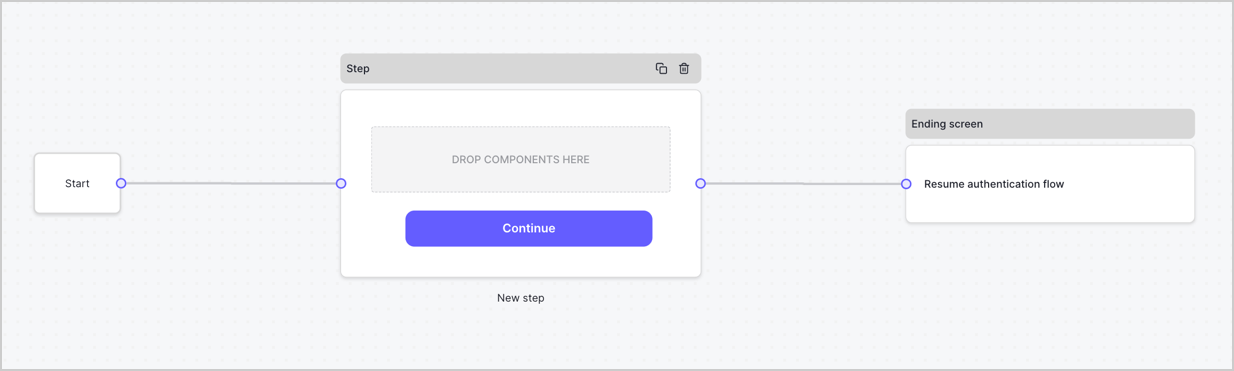
特に設定を変更しない限り、新しいフォームには開始ノード、ステップノード、および終了スクリーンノードが含まれます。
<Frame>
  <img src="https://mintcdn.com/docs-staging-feat-docs-5613-b2b-connect/Y9d3n-EK4hH-SLfT/docs/images/ja-jp/cdy7uua7fh8z/2TZ9jSjgEcARFpULI6hz4R/a4319a1bd482f2ee5cc23100fdb2f42c/New-form-Forms-for-action-use-case.png?fit=max&auto=format&n=Y9d3n-EK4hH-SLfT&q=85&s=d38666e1a305fed79462660f2d67a3f8" alt="Dashboard > Forms > Use Cases > Form" data-og-width="1234" width="1234" data-og-height="371" height="371" data-path="docs/images/ja-jp/cdy7uua7fh8z/2TZ9jSjgEcARFpULI6hz4R/a4319a1bd482f2ee5cc23100fdb2f42c/New-form-Forms-for-action-use-case.png" data-optimize="true" data-opv="3" srcset="https://mintcdn.com/docs-staging-feat-docs-5613-b2b-connect/Y9d3n-EK4hH-SLfT/docs/images/ja-jp/cdy7uua7fh8z/2TZ9jSjgEcARFpULI6hz4R/a4319a1bd482f2ee5cc23100fdb2f42c/New-form-Forms-for-action-use-case.png?w=280&fit=max&auto=format&n=Y9d3n-EK4hH-SLfT&q=85&s=fefe02f897334ca7db75cd4d6805c15a 280w, https://mintcdn.com/docs-staging-feat-docs-5613-b2b-connect/Y9d3n-EK4hH-SLfT/docs/images/ja-jp/cdy7uua7fh8z/2TZ9jSjgEcARFpULI6hz4R/a4319a1bd482f2ee5cc23100fdb2f42c/New-form-Forms-for-action-use-case.png?w=560&fit=max&auto=format&n=Y9d3n-EK4hH-SLfT&q=85&s=0134dd44d5c2df5d1c73f10126231687 560w, https://mintcdn.com/docs-staging-feat-docs-5613-b2b-connect/Y9d3n-EK4hH-SLfT/docs/images/ja-jp/cdy7uua7fh8z/2TZ9jSjgEcARFpULI6hz4R/a4319a1bd482f2ee5cc23100fdb2f42c/New-form-Forms-for-action-use-case.png?w=840&fit=max&auto=format&n=Y9d3n-EK4hH-SLfT&q=85&s=402ab7d5334ade5c62a097111f209b63 840w, https://mintcdn.com/docs-staging-feat-docs-5613-b2b-connect/Y9d3n-EK4hH-SLfT/docs/images/ja-jp/cdy7uua7fh8z/2TZ9jSjgEcARFpULI6hz4R/a4319a1bd482f2ee5cc23100fdb2f42c/New-form-Forms-for-action-use-case.png?w=1100&fit=max&auto=format&n=Y9d3n-EK4hH-SLfT&q=85&s=cc95cd13b17974659821022a6d28a0e8 1100w, https://mintcdn.com/docs-staging-feat-docs-5613-b2b-connect/Y9d3n-EK4hH-SLfT/docs/images/ja-jp/cdy7uua7fh8z/2TZ9jSjgEcARFpULI6hz4R/a4319a1bd482f2ee5cc23100fdb2f42c/New-form-Forms-for-action-use-case.png?w=1650&fit=max&auto=format&n=Y9d3n-EK4hH-SLfT&q=85&s=6faa4954dece05e071edd3244e841e1c 1650w, https://mintcdn.com/docs-staging-feat-docs-5613-b2b-connect/Y9d3n-EK4hH-SLfT/docs/images/ja-jp/cdy7uua7fh8z/2TZ9jSjgEcARFpULI6hz4R/a4319a1bd482f2ee5cc23100fdb2f42c/New-form-Forms-for-action-use-case.png?w=2500&fit=max&auto=format&n=Y9d3n-EK4hH-SLfT&q=85&s=f678c7ce57a29c21efccf7b17c19216a 2500w" />
</Frame>

### ステップノードを構成する

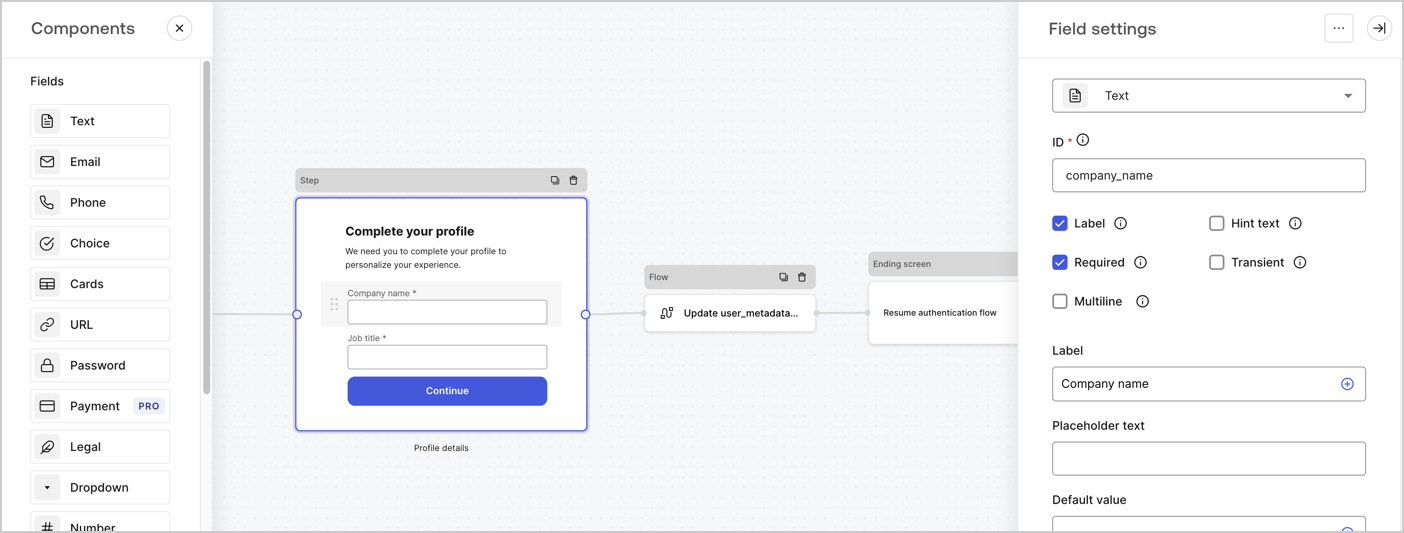
ステップノードはユーザーに表示されるグラフィカルインターフェイスです。次の手順に従って、ステップノードに[フィールド](/docs/ja-jp/customize/forms/nodes-and-components)を追加し、ユーザーの会社名と役職の値を収集します。

1. **［Components menu（コンポーネントメニュー）］** から **［Rich text（リッチテキスト）］** フィールドを **Step（ステップ）** ノードにドラッグします。

   * **Rich text（リッチテキスト）** ：カスタムメッセージを入力します。

     * **例** ：`Complete your profile! We need you to complete your profile to personalize your experience.`（プロファイルの完成！エクスペリエンスをパーソナライズするには、プロファイルを完成させる必要があります。）
   * **［Save（保存）］** を選択します。
2. **Text（テキスト）** フィールドを **Step（ステップ）** ノードにドラッグします。

   * **Id** ：`company_name`を入力します。
   * **Label（ラベル）** ：チェックボックスを有効にします。
   * **Label（ラベル）** ：`Company name`（会社名）を入力します。
   * **Required（必須）** ：チェックボックスを有効にします。
   * **［Save（保存）］** を選択します。
3. **Text（テキスト）** フィールドを **Step（ステップ）** ノードにドラッグします。

   1. **Id** ：`job_title`を入力します。
   2. **Label（ラベル）** ：`Job title`（役職）を入力します。
   3. **Label（ラベル）** ：チェックボックスを有効にします。
   4. **Required（必須）** ：チェックボックスを有効にします。
   5. **［Save（保存）］** を選択します。
4. **［Publish（公開）］** を選択して保存します。

<Frame>
  <img src="https://mintcdn.com/docs-staging-feat-docs-5613-b2b-connect/nCRlNKh_SFJd7FDy/docs/images/ja-jp/cdy7uua7fh8z/6H1lRzwKyYioQyQJ9MtIoM/aa248e92fc028a68a5b92ff361a11644/progressive-profile-step.png?fit=max&auto=format&n=nCRlNKh_SFJd7FDy&q=85&s=5382b0f1a9ae1c4123886de171ca8885" alt="Dashboard > Actions > Forms > Form > Step node" data-og-width="1404" width="1404" data-og-height="533" height="533" data-path="docs/images/ja-jp/cdy7uua7fh8z/6H1lRzwKyYioQyQJ9MtIoM/aa248e92fc028a68a5b92ff361a11644/progressive-profile-step.png" data-optimize="true" data-opv="3" srcset="https://mintcdn.com/docs-staging-feat-docs-5613-b2b-connect/nCRlNKh_SFJd7FDy/docs/images/ja-jp/cdy7uua7fh8z/6H1lRzwKyYioQyQJ9MtIoM/aa248e92fc028a68a5b92ff361a11644/progressive-profile-step.png?w=280&fit=max&auto=format&n=nCRlNKh_SFJd7FDy&q=85&s=5783530ca4d605d231a17d54984834dc 280w, https://mintcdn.com/docs-staging-feat-docs-5613-b2b-connect/nCRlNKh_SFJd7FDy/docs/images/ja-jp/cdy7uua7fh8z/6H1lRzwKyYioQyQJ9MtIoM/aa248e92fc028a68a5b92ff361a11644/progressive-profile-step.png?w=560&fit=max&auto=format&n=nCRlNKh_SFJd7FDy&q=85&s=5ee7778014190d45fb848b3805ea52a1 560w, https://mintcdn.com/docs-staging-feat-docs-5613-b2b-connect/nCRlNKh_SFJd7FDy/docs/images/ja-jp/cdy7uua7fh8z/6H1lRzwKyYioQyQJ9MtIoM/aa248e92fc028a68a5b92ff361a11644/progressive-profile-step.png?w=840&fit=max&auto=format&n=nCRlNKh_SFJd7FDy&q=85&s=06002960e9ca61e5f9b50e2538d541a2 840w, https://mintcdn.com/docs-staging-feat-docs-5613-b2b-connect/nCRlNKh_SFJd7FDy/docs/images/ja-jp/cdy7uua7fh8z/6H1lRzwKyYioQyQJ9MtIoM/aa248e92fc028a68a5b92ff361a11644/progressive-profile-step.png?w=1100&fit=max&auto=format&n=nCRlNKh_SFJd7FDy&q=85&s=92543755e5639a17e1c4c78a11eb2e99 1100w, https://mintcdn.com/docs-staging-feat-docs-5613-b2b-connect/nCRlNKh_SFJd7FDy/docs/images/ja-jp/cdy7uua7fh8z/6H1lRzwKyYioQyQJ9MtIoM/aa248e92fc028a68a5b92ff361a11644/progressive-profile-step.png?w=1650&fit=max&auto=format&n=nCRlNKh_SFJd7FDy&q=85&s=ffd322ac89886a83d14bbe89183d99c9 1650w, https://mintcdn.com/docs-staging-feat-docs-5613-b2b-connect/nCRlNKh_SFJd7FDy/docs/images/ja-jp/cdy7uua7fh8z/6H1lRzwKyYioQyQJ9MtIoM/aa248e92fc028a68a5b92ff361a11644/progressive-profile-step.png?w=2500&fit=max&auto=format&n=nCRlNKh_SFJd7FDy&q=85&s=17656c19bc8b9f87124a4b9ad91cd2d8 2500w" />
</Frame>

### フローノードを構成する

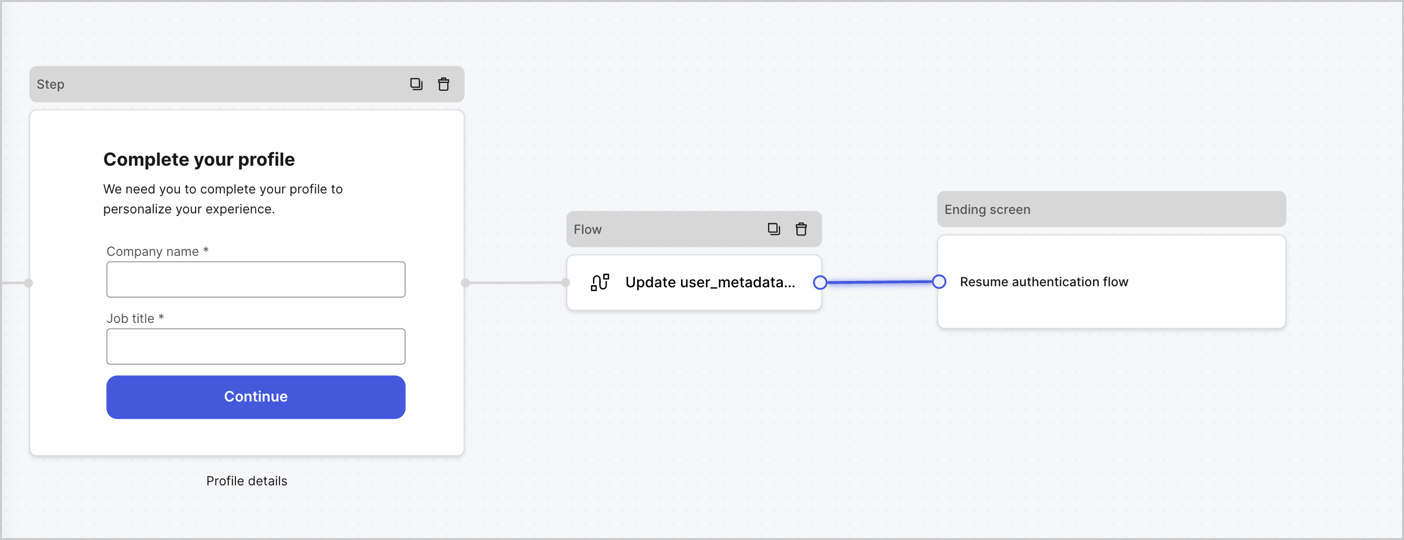
以下の手順に従って、 **Step（ステップ）** ノードの後に​​ **Flow（フロー）** ノードを追加し、`user_metadata`を更新して認証フローを再開します。

1. フォームエディターの下にある **［Flow（フロー）］** を選択します。
2. **Step（ステップ）** ノードと **Ending Screen（終了画面）** ノードの間にある既存のリンクを削除します。
3. 新たに **［Flow（フロー）］** \&gt **［Click to add a flow（クリックしてフローを追加する）］** > **［Create a new flow（新しいフローを作成する）］** を選択します。

   * **［Name（名前）］** フィールドに`Update user_metadata`（user\_metadata更新）と入力します。
   * **［Create（作成）］** を選択します。
   * **［Save（保存）］** を選択します。
4. 下の画像のように **Flow（フロー）** ノードを **Step（ステップ）** ノードと **Ending Screen（終了画面）** ノードにリンクします。
5. **［Publish（公開）］** を選択して保存します。

<Frame>
  <img src="https://mintcdn.com/docs-staging-feat-docs-5613-b2b-connect/HV5nnaR66NgxHKGY/docs/images/ja-jp/cdy7uua7fh8z/5C91DaWn4LGtJT9BF87ssu/095171d0c452a287c44bfde12fd6d13f/link-nodes.png?fit=max&auto=format&n=HV5nnaR66NgxHKGY&q=85&s=2a693283d4980ccd03e2dc8e4502ae71" alt="Dashboard > Actions > Forms > Form" data-og-width="1404" width="1404" data-og-height="540" height="540" data-path="docs/images/ja-jp/cdy7uua7fh8z/5C91DaWn4LGtJT9BF87ssu/095171d0c452a287c44bfde12fd6d13f/link-nodes.png" data-optimize="true" data-opv="3" srcset="https://mintcdn.com/docs-staging-feat-docs-5613-b2b-connect/HV5nnaR66NgxHKGY/docs/images/ja-jp/cdy7uua7fh8z/5C91DaWn4LGtJT9BF87ssu/095171d0c452a287c44bfde12fd6d13f/link-nodes.png?w=280&fit=max&auto=format&n=HV5nnaR66NgxHKGY&q=85&s=c9e65245fff3bfb376cfb412d4500b3d 280w, https://mintcdn.com/docs-staging-feat-docs-5613-b2b-connect/HV5nnaR66NgxHKGY/docs/images/ja-jp/cdy7uua7fh8z/5C91DaWn4LGtJT9BF87ssu/095171d0c452a287c44bfde12fd6d13f/link-nodes.png?w=560&fit=max&auto=format&n=HV5nnaR66NgxHKGY&q=85&s=87358f692a270c5fbe6be8e92713d4df 560w, https://mintcdn.com/docs-staging-feat-docs-5613-b2b-connect/HV5nnaR66NgxHKGY/docs/images/ja-jp/cdy7uua7fh8z/5C91DaWn4LGtJT9BF87ssu/095171d0c452a287c44bfde12fd6d13f/link-nodes.png?w=840&fit=max&auto=format&n=HV5nnaR66NgxHKGY&q=85&s=d0e7421f0ca62c53e623ec307a8a8ce9 840w, https://mintcdn.com/docs-staging-feat-docs-5613-b2b-connect/HV5nnaR66NgxHKGY/docs/images/ja-jp/cdy7uua7fh8z/5C91DaWn4LGtJT9BF87ssu/095171d0c452a287c44bfde12fd6d13f/link-nodes.png?w=1100&fit=max&auto=format&n=HV5nnaR66NgxHKGY&q=85&s=3adc950c05ecff8e8bec55b5310585a5 1100w, https://mintcdn.com/docs-staging-feat-docs-5613-b2b-connect/HV5nnaR66NgxHKGY/docs/images/ja-jp/cdy7uua7fh8z/5C91DaWn4LGtJT9BF87ssu/095171d0c452a287c44bfde12fd6d13f/link-nodes.png?w=1650&fit=max&auto=format&n=HV5nnaR66NgxHKGY&q=85&s=c87c70a59242304cf47627e5dcce672b 1650w, https://mintcdn.com/docs-staging-feat-docs-5613-b2b-connect/HV5nnaR66NgxHKGY/docs/images/ja-jp/cdy7uua7fh8z/5C91DaWn4LGtJT9BF87ssu/095171d0c452a287c44bfde12fd6d13f/link-nodes.png?w=2500&fit=max&auto=format&n=HV5nnaR66NgxHKGY&q=85&s=56dd6271977578b51090805203448bbe 2500w" />
</Frame>

Auth0ユーザー更新アクションをフローに追加するには、次の手順に従います。

1. **［Update user\_metadata（user\_metadata更新）］** フローを選択してから **［Edit flow（フローの編集）］** を選択し、新しいタブにフローエディターを開きます。
2. アクションの **［Start（開始）］** の下にある **［+］** アイコンを選択し、 **Update user（ユーザー更新）** アクションを追加します。以下のフィールドに入力して、 **［Save（保存）］** を選択します。

   * **Connection（接続）** ：ドロップダウンからM2MアプリケーションへのVault接続を選択します。

   * **User ID（ユーザーID）** ：`{{context.user.user_id}}`と入力します。

   * **Body（ボディー）** ：以下のコードをコピーして貼り付け、`job_title`と`company_name`のプロパティを含むuser\_metadataを更新します。

     ```json lines theme={null}
      {
         "user_metadata": {
            "job_title": "{{fields.job_title}}",
            "company_name": "{{fields.company_name}}"
         }
      }
     ```

   * **［Save（保存）］** を選択します。
3. **［Publish（公開）］** を選択して保存します。

<Frame>
  <img src="https://mintcdn.com/docs-staging-feat-docs-5613-b2b-connect/nCRlNKh_SFJd7FDy/docs/images/ja-jp/cdy7uua7fh8z/65Jx4W5oIZJyyvA8z4HqIx/0661b1a8ca6361c54fc4fef07ba59f0b/update-user.png?fit=max&auto=format&n=nCRlNKh_SFJd7FDy&q=85&s=958b6c860d34c5283ef3ab0ce8b16025" alt="Dashboard > Actions > Forms > Flows" data-og-width="1404" width="1404" data-og-height="244" height="244" data-path="docs/images/ja-jp/cdy7uua7fh8z/65Jx4W5oIZJyyvA8z4HqIx/0661b1a8ca6361c54fc4fef07ba59f0b/update-user.png" data-optimize="true" data-opv="3" srcset="https://mintcdn.com/docs-staging-feat-docs-5613-b2b-connect/nCRlNKh_SFJd7FDy/docs/images/ja-jp/cdy7uua7fh8z/65Jx4W5oIZJyyvA8z4HqIx/0661b1a8ca6361c54fc4fef07ba59f0b/update-user.png?w=280&fit=max&auto=format&n=nCRlNKh_SFJd7FDy&q=85&s=fc570567b5cf76cc0f35780173a53495 280w, https://mintcdn.com/docs-staging-feat-docs-5613-b2b-connect/nCRlNKh_SFJd7FDy/docs/images/ja-jp/cdy7uua7fh8z/65Jx4W5oIZJyyvA8z4HqIx/0661b1a8ca6361c54fc4fef07ba59f0b/update-user.png?w=560&fit=max&auto=format&n=nCRlNKh_SFJd7FDy&q=85&s=27d3f60f20ee90a3d3b1d841950bfd98 560w, https://mintcdn.com/docs-staging-feat-docs-5613-b2b-connect/nCRlNKh_SFJd7FDy/docs/images/ja-jp/cdy7uua7fh8z/65Jx4W5oIZJyyvA8z4HqIx/0661b1a8ca6361c54fc4fef07ba59f0b/update-user.png?w=840&fit=max&auto=format&n=nCRlNKh_SFJd7FDy&q=85&s=c8c141f35be19a8a5608f9094bb5ebcb 840w, https://mintcdn.com/docs-staging-feat-docs-5613-b2b-connect/nCRlNKh_SFJd7FDy/docs/images/ja-jp/cdy7uua7fh8z/65Jx4W5oIZJyyvA8z4HqIx/0661b1a8ca6361c54fc4fef07ba59f0b/update-user.png?w=1100&fit=max&auto=format&n=nCRlNKh_SFJd7FDy&q=85&s=0c248816117e5f480a7d5b4e9a6ff092 1100w, https://mintcdn.com/docs-staging-feat-docs-5613-b2b-connect/nCRlNKh_SFJd7FDy/docs/images/ja-jp/cdy7uua7fh8z/65Jx4W5oIZJyyvA8z4HqIx/0661b1a8ca6361c54fc4fef07ba59f0b/update-user.png?w=1650&fit=max&auto=format&n=nCRlNKh_SFJd7FDy&q=85&s=d79de01eb613acf7fb9ce7aca465c6b7 1650w, https://mintcdn.com/docs-staging-feat-docs-5613-b2b-connect/nCRlNKh_SFJd7FDy/docs/images/ja-jp/cdy7uua7fh8z/65Jx4W5oIZJyyvA8z4HqIx/0661b1a8ca6361c54fc4fef07ba59f0b/update-user.png?w=2500&fit=max&auto=format&n=nCRlNKh_SFJd7FDy&q=85&s=2344a388b805f9488824807238aaf69a 2500w" />
</Frame>

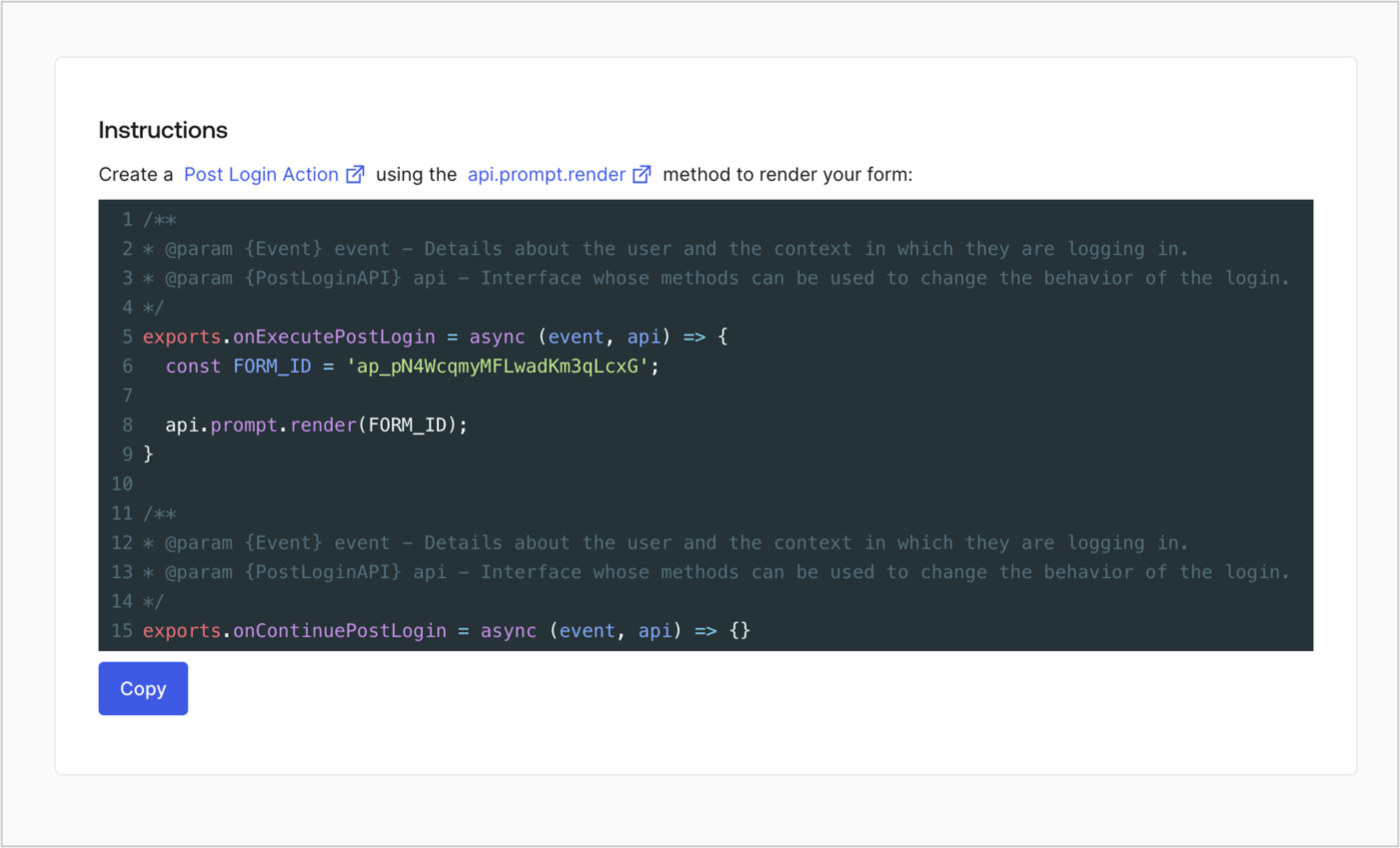
### フォームのレンダーコードを取得する

フォームのレンダーコードを取得して、カスタムのログイン後アクションでフォームを視覚的にレンダリングするには、以下の手順に従います。

* フォームエディターから **［Render（レンダー）］** を選択します。
* **［Copy（コピー）］** を選択します。

<Frame>
  <img src="https://mintcdn.com/docs-staging-feat-docs-5613-b2b-connect/qHKSInVitnWP4ckj/docs/images/ja-jp/cdy7uua7fh8z/2EIUzc539sq9lwoTKbjoJv/496a864c0fc44a782c9cadca119dbfb0/embed.png?fit=max&auto=format&n=qHKSInVitnWP4ckj&q=85&s=3a84c5d7e3430727b9e9bb9eee85eeae" alt="Dashboard > Actions > Forms > Form > Embed" data-og-width="1400" width="1400" data-og-height="848" height="848" data-path="docs/images/ja-jp/cdy7uua7fh8z/2EIUzc539sq9lwoTKbjoJv/496a864c0fc44a782c9cadca119dbfb0/embed.png" data-optimize="true" data-opv="3" srcset="https://mintcdn.com/docs-staging-feat-docs-5613-b2b-connect/qHKSInVitnWP4ckj/docs/images/ja-jp/cdy7uua7fh8z/2EIUzc539sq9lwoTKbjoJv/496a864c0fc44a782c9cadca119dbfb0/embed.png?w=280&fit=max&auto=format&n=qHKSInVitnWP4ckj&q=85&s=e5ef1d0dbc74f12ae0505c315b743517 280w, https://mintcdn.com/docs-staging-feat-docs-5613-b2b-connect/qHKSInVitnWP4ckj/docs/images/ja-jp/cdy7uua7fh8z/2EIUzc539sq9lwoTKbjoJv/496a864c0fc44a782c9cadca119dbfb0/embed.png?w=560&fit=max&auto=format&n=qHKSInVitnWP4ckj&q=85&s=f024d9c12c0ef5822485106c25559d91 560w, https://mintcdn.com/docs-staging-feat-docs-5613-b2b-connect/qHKSInVitnWP4ckj/docs/images/ja-jp/cdy7uua7fh8z/2EIUzc539sq9lwoTKbjoJv/496a864c0fc44a782c9cadca119dbfb0/embed.png?w=840&fit=max&auto=format&n=qHKSInVitnWP4ckj&q=85&s=62e550b35a768f759ac33dd0d63bda83 840w, https://mintcdn.com/docs-staging-feat-docs-5613-b2b-connect/qHKSInVitnWP4ckj/docs/images/ja-jp/cdy7uua7fh8z/2EIUzc539sq9lwoTKbjoJv/496a864c0fc44a782c9cadca119dbfb0/embed.png?w=1100&fit=max&auto=format&n=qHKSInVitnWP4ckj&q=85&s=de9b0dad7b6e5bee685c0cacc10ce488 1100w, https://mintcdn.com/docs-staging-feat-docs-5613-b2b-connect/qHKSInVitnWP4ckj/docs/images/ja-jp/cdy7uua7fh8z/2EIUzc539sq9lwoTKbjoJv/496a864c0fc44a782c9cadca119dbfb0/embed.png?w=1650&fit=max&auto=format&n=qHKSInVitnWP4ckj&q=85&s=985fd0bd6acb4128ab00e76697c2000d 1650w, https://mintcdn.com/docs-staging-feat-docs-5613-b2b-connect/qHKSInVitnWP4ckj/docs/images/ja-jp/cdy7uua7fh8z/2EIUzc539sq9lwoTKbjoJv/496a864c0fc44a782c9cadca119dbfb0/embed.png?w=2500&fit=max&auto=format&n=qHKSInVitnWP4ckj&q=85&s=e05a1461537b5c836156990e29213cf1 2500w" />
</Frame>

## ログイン後のアクションを作成する

ログイン後のアクションを作成してフォームをレンダリングするには、次の手順に従います。

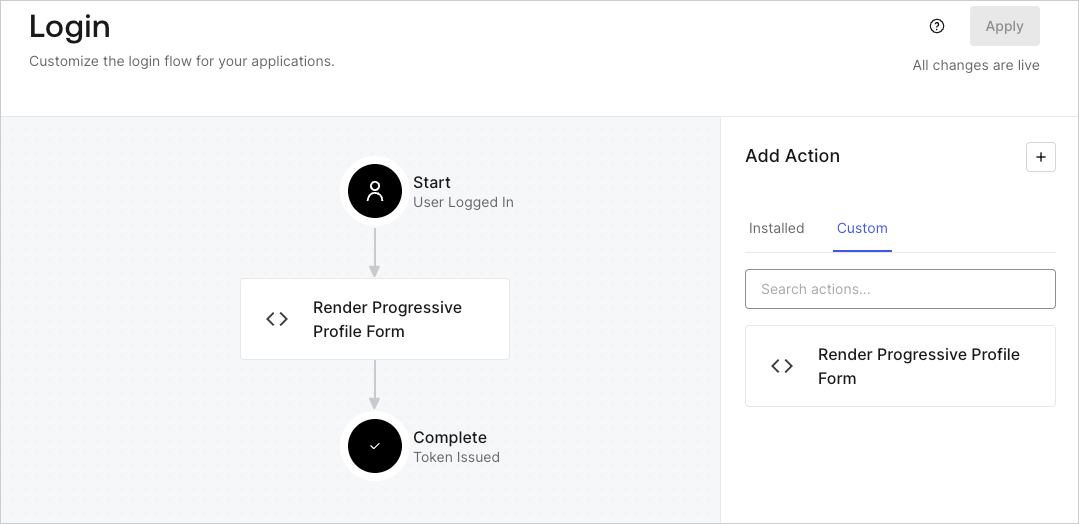
1. **［Auth0 Dashboard（Auth0ダッシュボード）］>［Actions（アクション）］>［Flows（フロー）］>［Login（ログイン）］** に移動します。
2. **［+］** アイコンを選択し、 **［Build from scratch（初めから構築する）］** を選択します。

   * **Name（名前）** ：`Render Progressive Profile Form`（プログレッシブプロファイルフォームのレンダリング）と入力します。
   * **Trigger（トリガー）** ：［`Login / Post Login`（ログイン/ログイン後）］を選択します。
   * **Runtime（ランタイム）** ：推奨バージョンを選択します。
3. **［Create（作成）］** を選択します。

ログイン後のアクションを構成するには、以下を行います。

1. 既存のコードをコードエディターから削除します。

2. フォームの埋め込みコードをコードエディターに貼り付けます。

3. コードを編集して、フォームをレンダリングする条件ロジックを定義します。

   ```javascript lines theme={null}
   /**
   * @param {Event} event - Details about the user and the context in which they are logging in.
   * @param {PostLoginAPI} api - Interface whose methods can be used to change the behavior of the login.
   */
   exports.onExecutePostLogin = async (event, api) => {
     const FORM_ID = 'REPLACE_WITH_YOUR_FORM_ID';

     if (
       event.stats.logins_count > 2 &&
       !event.user.user_metadata.company_name &&
       !event.user.user_metadata.job_title
     ) {
       api.prompt.render(FORM_ID);
     }
   }

   exports.onContinuePostLogin = async (event, api) => { }
   ```

   <Callout icon="file-lines" color="#0EA5E9" iconType="regular">
     上の例にあるコードでは、ユーザーのログイン回数が3以上で、ユーザーのメタデータにcompany\_nameプロパティとjob\_titleプロパティがない場合にフォームが表示されます。
   </Callout>

4. **［Deploy（デプロイ）］** を選択します。

5. **Render Progressive Profile Form（プログレッシブプロファイルフォームのレンダリング）** アクションを **Login（ログイン）** フローにドラッグ＆ドロップします。

   <Frame>
     <img src="https://mintcdn.com/docs-staging-feat-docs-5613-b2b-connect/vefLHcbVLG5TNN3r/docs/images/ja-jp/cdy7uua7fh8z/1QjjZdpTqTxx012UDN4xk9/99fba5ef4068a5688f1762eea7f42976/renderprogessiveprofile.png?fit=max&auto=format&n=vefLHcbVLG5TNN3r&q=85&s=be65e1b30b5196abf86a69988d753bd0" alt="Dashboard > Forms > Use Cases Progressive Profile Login Action" data-og-width="1079" width="1079" data-og-height="524" height="524" data-path="docs/images/ja-jp/cdy7uua7fh8z/1QjjZdpTqTxx012UDN4xk9/99fba5ef4068a5688f1762eea7f42976/renderprogessiveprofile.png" data-optimize="true" data-opv="3" srcset="https://mintcdn.com/docs-staging-feat-docs-5613-b2b-connect/vefLHcbVLG5TNN3r/docs/images/ja-jp/cdy7uua7fh8z/1QjjZdpTqTxx012UDN4xk9/99fba5ef4068a5688f1762eea7f42976/renderprogessiveprofile.png?w=280&fit=max&auto=format&n=vefLHcbVLG5TNN3r&q=85&s=b4efd83160ace971f01fff2f6a0d6c58 280w, https://mintcdn.com/docs-staging-feat-docs-5613-b2b-connect/vefLHcbVLG5TNN3r/docs/images/ja-jp/cdy7uua7fh8z/1QjjZdpTqTxx012UDN4xk9/99fba5ef4068a5688f1762eea7f42976/renderprogessiveprofile.png?w=560&fit=max&auto=format&n=vefLHcbVLG5TNN3r&q=85&s=3bccf5313091061151afdd133ab0cc38 560w, https://mintcdn.com/docs-staging-feat-docs-5613-b2b-connect/vefLHcbVLG5TNN3r/docs/images/ja-jp/cdy7uua7fh8z/1QjjZdpTqTxx012UDN4xk9/99fba5ef4068a5688f1762eea7f42976/renderprogessiveprofile.png?w=840&fit=max&auto=format&n=vefLHcbVLG5TNN3r&q=85&s=2affb89c732cb256869aea8ee604b1bb 840w, https://mintcdn.com/docs-staging-feat-docs-5613-b2b-connect/vefLHcbVLG5TNN3r/docs/images/ja-jp/cdy7uua7fh8z/1QjjZdpTqTxx012UDN4xk9/99fba5ef4068a5688f1762eea7f42976/renderprogessiveprofile.png?w=1100&fit=max&auto=format&n=vefLHcbVLG5TNN3r&q=85&s=053f9fc456d38a8686aa184a658ceb35 1100w, https://mintcdn.com/docs-staging-feat-docs-5613-b2b-connect/vefLHcbVLG5TNN3r/docs/images/ja-jp/cdy7uua7fh8z/1QjjZdpTqTxx012UDN4xk9/99fba5ef4068a5688f1762eea7f42976/renderprogessiveprofile.png?w=1650&fit=max&auto=format&n=vefLHcbVLG5TNN3r&q=85&s=93e8ad57c2ba6ec3379d2f4e08671c3d 1650w, https://mintcdn.com/docs-staging-feat-docs-5613-b2b-connect/vefLHcbVLG5TNN3r/docs/images/ja-jp/cdy7uua7fh8z/1QjjZdpTqTxx012UDN4xk9/99fba5ef4068a5688f1762eea7f42976/renderprogessiveprofile.png?w=2500&fit=max&auto=format&n=vefLHcbVLG5TNN3r&q=85&s=d4d3218037502e9b864ca7dbc90e5ea5 2500w" />
   </Frame>

6. **［Apply（適用）］** を選択します。

### 実装をテストする

次の手順に従って実装をテストします。

1. ログインを3回以上実行済みで、`user_metadata`属性の`company_name`と`job_title`に値がない既存のユーザーでログインします。
2. ログインフローのログイン後アクションがフォームをレンダリングして、情報の入力を求めます。
3. **［Auth0 Dashboard］>［User Management（ユーザー管理）］>［Users（ユーザー）］** に移動し、ユーザーを見つけて、`user_metadata`属性の`company_name`と`job_title`に情報が含まれていることを確認します。